
【PC版】アークナイツエンドフィールドのインストール方法|ダウンロード手順・容量・必要スペックまとめ
PC版アークナイツエンドフィールドを始めたいけれど、インストールのやり方が分からない人向けに
インストール前に確認したい容量と必要スペック、実際のダウンロード手順、途中で止まりやすいポイントまで解説します。
・PC版は50GB以上の空き容量に加えて、展開時に別途40GB必要
・快適に進めるなら、インストール先はSSDがおすすめ
・ベータテスト版や旧ランチャーが残っている場合は、先に削除してから入れ直す
アークナイツエンドフィールドはどんなゲーム?評価レビュー
クロスプレイできる?|アカウント連携・クロスセーブのやり方
PC版が起動しない時のチェックリスト|ログイン失敗・接続エラー
最新シリアルコード一覧|入力方法・使えないときの注意点
インストール前の初心者向けチェックリスト(全6項目)
まず、PC版エンドフィールドを導入する前に確認しておくべきチェックリストを用意しました。始める前に必ず確認しておきましょう。
☑️ インストール先はSSDになっている
☑️ ベータテスト版や旧GRYPHLINKランチャーが残っていない
☑️ 回線が安定している
☑️ インストールから起動確認まで30分以上は取れる
☑️ 推奨スペックに近いPCを使っている
特に、空き容量と旧ランチャーは見落としやすいポイントです。
ここで引っかかると、途中で止まったり、起動前の段階でつまずきやすくなります。
PC版アークナイツエンドフィールド動作スペック
PC版エンドフィールドの動作スペックをまとめました。最低動作スペックでも動きますが、推奨PCスペックがおすすめです。
| 項目 | 最低動作スペック | 推奨動作スペック |
|---|---|---|
| OS | Windows 10 64-bit | Windows 10 / 11 64-bit |
| CPU | Intel Core i5-9400F または同等 | Intel Core i7-10700K 同等以上 |
| メモリ | 16GB | 16GB以上 |
| GPU | NVIDIA GeForce GTX 1060 または同等 | NVIDIA GeForce RTX 2060 同等以上 |
| DirectX | DirectX 11 | DirectX 11 |
| ストレージ | 空き容量50GB以上 | SSD推奨、空き容量50GB以上 |
| インストール時の注意 | 解凍時に追加40GB必要 | 解凍時に追加40GB必要 |
実際に必要なのはゲーム本体50GBだけではありません。インストール時は解凍用の空き容量も必要なので、合計90GB前後を見ておきましょう。
初心者向けエンドフィールドのインストール手順方法
初心者でもわかりやすいようにアークナイツエンドフィールドPC版の導入手順をまとめました。
①旧GRYPHLINKランチャーが残っている人は削除
過去にテスト版を入れたことがある人は要注意!
旧GRYPHLINKランチャー経由でアークナイツエンドフィールドをダウンロードできないため、旧ランチャーをアンインストール(削除)する必要があります。
②公式サイトからGRYPHLINKインストーラーをダウンロード
公式サイトから、GRYPHLINKインストーラーをダウンロード、展開してインストールします。
インストール先の空き容量は注意が必要です。90GB以上の空きあり、SSDが推奨です。
③GRYPHLINKを起動 → エンドフィールドをダウンロード
GRYPHLINKを起動したら、次の順番で進めます。
・左下の「全て表示」を押す
・アークナイツエンドフィールドを選ぶ
・インストール先ドライブを確認する
・空き容量に問題がないことを確認してダウンロードを始める
ここでインストール先をよく確認してください。
容量不足のまま始めると、途中で止まる原因になります。
なお、過去のテスト版ランチャーが残っていると、正式版がうまく表示されないことがあります。
④ダウンロード完了→起動
ダウンロードが終わったら、ランチャー内の「開始」「プレイ」で起動します。
初回は追加データ取得が入る場合があるので、時間に余裕があるときがおすすめです。
ダウンロードが止まる時のチェックリスト
アークナイツエンドフィールドのダウンロードが止まる時は、上から順番に確認してください。
① 空き容量が90GB以上あるか確認する
ゲーム本体50GB以上に加えて、展開時に別途40GB必要です。
② ベータテスト版や旧GRYPHLINKランチャーが残っていないか確認する。古いランチャーが残っていると、正式版クライアントを正しく入れられない場合があります。
③ 回線が不安定ではないか確認する
Wi-Fiなら有線接続に変える、ルーターを再起動する、他の大容量通信を止める、の順で確認します。
④ インストール先がSSDか確認する
HDDだと、止まったように見えることがあります。
⑤ PCを再起動する
一時的な不具合なら、これで直ることがあります。
⑥ GRYPHLINKを終了して起動し直す
ランチャー側の引っかかりをリセットできます。
⑦ 混雑しやすい時間帯を避ける
深夜や早朝に試すと進みやすい場合があります。
初心者が9割ハマる「失敗あるあるTOP3」
まず、初心者の9割がハマる失敗するパターンは大体3つくらいに集約されます。
ここだけ読めば、だいたいの失敗は回避できるのでチェックしておきましょう。
失敗ケース①容量不足で途中でインストールが止まる
PC版「アークナイツエンドフィールド」はインストールに
空き容量50GB以上+インストール前の解凍から展開に別途40GB=合計90GBが必要です。
実際のプレイには50GB必要ですが、インストールには90GB必要です。
失敗ケース②:旧テスト版ランチャーがPCに残っている
公式告知では、過去テストで使用した古いGRYPHLINK(ランチャー)では正式版クライアントをダウンロードできないため、もし旧ランチャーがPCに入っているなら、アンインストールしてから新しく入れ直すよう案内されています。
よって旧テスト版のランチャーは削除しましょう。
失敗ケース③:ダウンロードが遅い(うまくいかない)
PC版は50GBのダウンロードが必要であるため「安定したWi-Fi」が推奨です。
安定したネット回線がないと、ダウンロードに時間がかかったり、うまくいかない場合があります。
アークナイツエンドフィールはどんなゲーム
「アークナイツエンドフィールド」は3Dアクションバトルが楽しめるRPG
荒廃した惑星「タロII」を舞台に、失われた技術を回収しながら、拠点を築いていく物語が展開していきます。
最大4人でパーティを組んでさまざまなクエストをこなして物語を進めていくシナリオ重視のRPGなのでストーリー重視、ソロプレイでも楽しめます。
ゲームシステム
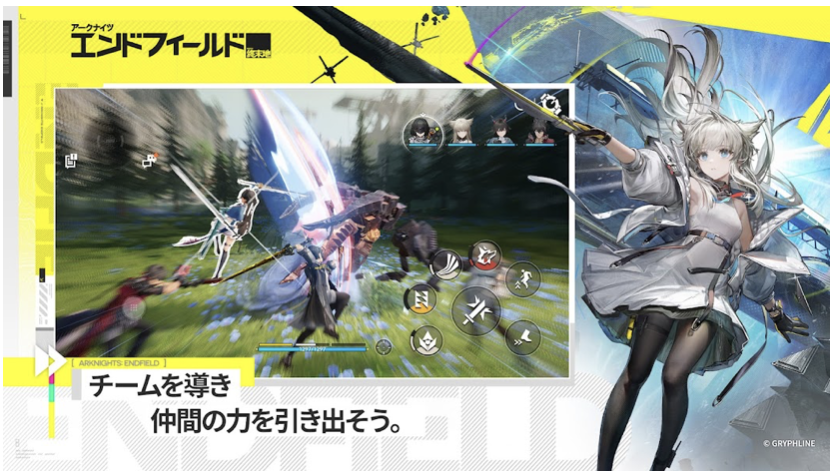
アークナイツエンドフィールドの世界は広大なオープンフィールドで描かれており、どこにいくのも自由!
なので、自由に散策して敵と戦い、ドロップした素材を集めて、加工して、武器や防具、アイテムなど作っていくクラフト作業がとにかく楽しいのです。
何度でも同じフィールドを周回プレイして素材ドロップをしたくなる中毒性があるRPG、それがアークナイツエンドフィールド
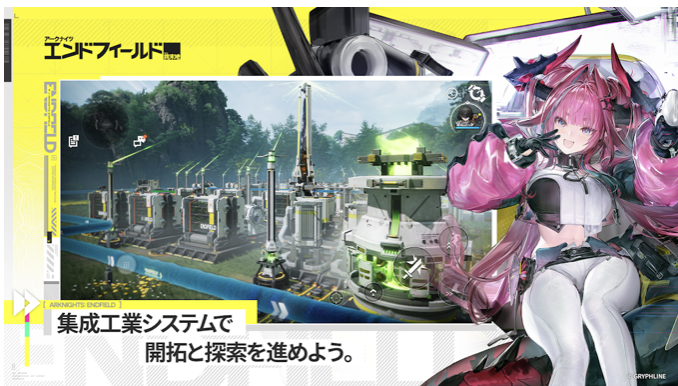
アクションRPGだけでなく、「タロⅡ」を開拓していく開拓ゲームという側面もあるので、プレイヤーは「エンドフィールド工業」の管理人となり、惑星を開拓していく楽しさもあります。
アクションRPG × オープンフィールド × クラフト × 惑星開拓
この4つの要素が複雑にバランスよく絡み合ったRPGです。
まとめ
PC版アークナイツエンドフィールドのインストールで特に大事なのは、次の3つです。
・旧ランチャーが残っていないか
・インストール先がSSDになっているか
この3つを先に確認してから進めれば、途中で止まるトラブルはかなり減らせます。
インストール自体はは難しくありません。
GRYPHLINKを入れて、エンドフィールドを選び、保存先と容量を確認して始めれば大丈夫です。
途中で止まった時は、空き容量、旧ランチャー、回線の順で確認しましょう。
