
トリリオンセクレタリーのアカウント連携・データ引き継ぎ方法|ゲストから登録する手順
トリリオンセクレタリーは、登録なしのゲスト状態でもプレイ開始できます。
ただし、別のスマホやPCでも同じデータを使いたい場合は、現在プレイしているゲストデータを先にアカウントへ連携してください。
トリリオンセクレタリーでは、専用の引き継ぎコードを発行するのではなく、連携した6699アカウントでログインしてデータを引き継ぎます。
| 確認項目 | 内容 |
|---|---|
| ゲスト状態でのプレイ | 可能 |
| 連携できる方法 | メール・LINE・Google・Facebook |
| スマホからPCへの引き継ぎ | 同じ6699アカウントでログイン |
| PCからスマホへの引き継ぎ | 同じ6699アカウントでログイン |
| 引き継ぎコード | 基本的に使用しない |
| 最初に確認する場所 | 画面上部のプロフィールアイコン |
| 注意点 | ゲストデータを残したい場合は先に連携する |
すでにゲームを進めている場合は、別のアカウントへ切り替える前に、現在のデータを連携しておきましょう。
トリリオンセクレタリーのゲスト表示とは?
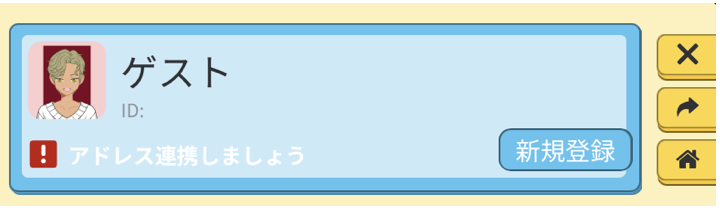
アカウント情報に「ゲスト」と表示されている場合は、メールやSNSアカウントと連携していない状態です。
ゲスト状態でもゲームは遊べますが、別の端末やブラウザから同じデータへログインするための連携先がありません。
特に、次の操作を行う前にはアカウント連携を済ませてください。
- スマホを機種変更する
- スマホからPCへ移動する
- PCからスマホへ移動する
- 別のブラウザでプレイする
- ブラウザのCookieやサイトデータを削除する
- シークレットモードやプライベートブラウズを使う
- ゲーム内で課金する
ブラウザを閉じただけで必ずデータが消えるわけではありません。
しかし、ゲスト状態は正式な引き継ぎ設定ではないため、継続して遊ぶなら早めに連携しておくのがおすすめです。
ゲストからアカウント連携する手順
現在プレイしているゲストデータを残したい場合は、必ずゲームを進めている端末から操作します。
1. 引き継ぎたいゲームデータを開く
最初に、現在使っているスマホまたはPCからトリリオンセクレタリーを起動します。
会社の進行状況、秘書、プレイヤー名などを確認し、引き継ぎたいデータが表示されていることを確認してください。
データが違う状態で連携すると、目的のゲームデータを引き継げないため注意しましょう。
2. プロフィールアイコンを選択する
ゲーム画面上部に表示されているプロフィールアイコンを選択します。
アカウント情報が開いたら、現在の表示を確認してください。
「ゲスト」と表示されている場合は、まだアカウント連携が完了していません。
3. 「新規登録」または連携方法を選択する
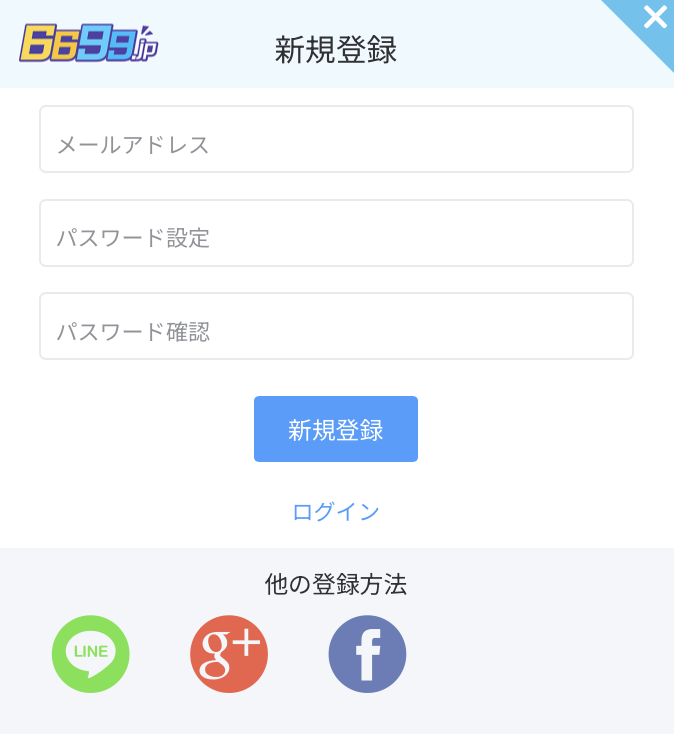
アカウント情報には、次の連携方法が用意されています。
- メール
- LINE
メールで登録する場合は「新規登録」から画面の案内に従って設定します。
LINE・Google・Facebookを使う場合は、利用するサービスを選択し、連携するアカウントでログインしてください。
複数のGoogleアカウントやSNSアカウントを持っている人は、どのアカウントを選んだか忘れないようにしましょう。
4. 連携後も元のデータが表示されているか確認する
連携操作が完了したら、すぐにゲーム画面へ戻ります。
次の項目が連携前と変わっていないか確認してください。
- プレイヤー名
- 会社の進行状況
- 所持している秘書
- レベルや戦力
- 所持アイテム
- 課金履歴
あわせて、連携した方法が「未連携」のままになっていないか確認しましょう。
元のゲームデータが表示されていれば、ゲストからのアカウント連携は完了です。
スマホ・PCへデータを引き継ぐ方法

アカウント連携が完了した後は、新しい端末から同じ6699アカウントへログインします。
1. 変更前の端末でアカウント連携を完了する
機種変更やPCへの移動を行う前に、元の端末で連携状況を確認します。
アカウント画面に「ゲスト」と表示されている場合は、先にメール・LINE・Google・Facebookのいずれかと連携してください。
2. 新しい端末から公式ページを開く
新しいスマホまたはPCから、トリリオンセクレタリーの公式ページを開きます。
アプリのインストールは必要ありません。
3. 「アカウント切替」を選択する
プロフィールアイコンからアカウント情報を開き、「アカウント切替」を選択します。
新しい端末ではゲスト状態になっていても、そのまま新規ゲームを進める必要はありません。
4. 以前と同じ方法でログインする
元の端末で連携した方法を選択します。
たとえば、Googleで連携した場合は、新しい端末でも同じGoogleアカウントを使用します。
| 元の端末で連携した方法 | 新しい端末で選ぶ方法 |
|---|---|
| メール | 同じメールアカウント |
| LINE | 同じLINEアカウント |
| 同じGoogleアカウント | |
| 同じFacebookアカウント |
別のメールアドレスやSNSアカウントを選ぶと、別アカウントとして表示されることがあります。
5. 元のデータが表示されたことを確認する
ログイン後、以前の会社、秘書、レベルなどが表示されているか確認します。
元のデータが表示されない場合は、そのまま新しいゲームを進めたり課金したりせず、ログイン方法を見直してください。
スマホとPCで同じデータを使う方法
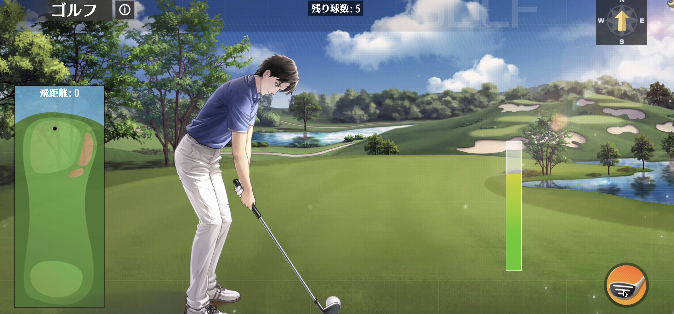
トリリオンセクレタリーは、スマホとPCのブラウザからプレイできます。公式ページから直接起動でき、専用アプリやランチャーは必要ありません。
スマホとPCで同じデータを使う手順は次の通りです。
- 最初に遊んだ端末でアカウント連携する
- もう一方の端末で公式ページを開く
- 「アカウント切替」を選択する
- 同じメール・LINE・Google・Facebookでログインする
- 元のゲームデータが表示されているか確認する
スマホ側ではLINE、PC側ではGoogleというように、異なる方法でログインしないようにしましょう。
ゲストデータを残したい時の注意点
先に「アカウント切替」をしない
すでに進めているゲストデータを残したい場合は、現在のゲスト画面から連携操作を行います。
先に「アカウント切替」を選び、別のアカウントへログインすると、画面上のゲームデータが切り替わることがあります。
まず現在のゲストデータを連携し、連携後も同じデータが表示されていることを確認してください。
違うGoogleアカウントを選ばない
スマホやPCに複数のGoogleアカウントを登録している場合は、ログイン時に選択画面が表示されることがあります。
連携時とは違うGoogleアカウントを選ぶと、元のデータが表示されないことがあります。
LINE、Facebook、メールを利用する場合も同様です。
連携前にブラウザデータを削除しない
ゲスト状態でブラウザのCookieやサイトデータを削除すると、元のゲスト情報へ戻れなくなるおそれがあります。
機種変更やブラウザ変更を予定している場合は、先にアカウント連携を完了してください。
課金前にゲスト表示を確認する
課金する場合は、事前にプロフィール画面を開き、「ゲスト」のままになっていないか確認しましょう。
あわせて、プレイヤーIDや連携方法をスクリーンショットで残しておくと、アカウントを確認する際に役立ちます。
よくある質問
ゲスト状態でも遊べますか?
遊べます。
ただし、別端末や別ブラウザから同じデータへログインするためには、メール・LINE・Google・Facebookのいずれかとの連携が必要です。
データ引き継ぎコードは必要ですか?
トリリオンセクレタリーでは、アカウント画面から連携・切り替えを行います。
連携した6699アカウントへ同じ方法でログインしてください。
メールとSNSのどれで連携するのがおすすめですか?
今後も確実にログインできる方法を選びましょう。
複数のGoogleアカウントを使い分けている場合などは、連携したアカウントを忘れないように控えてください。
スマホからPCへデータを移せますか?
先にスマホ側でアカウント連携を行い、PC側から同じ6699アカウントへログインすれば確認できます。
PCからスマホへ移動する場合も手順は同じです。
新しい端末で最初から始まりました
ゲスト状態、ログイン方法、選択したメール・SNSアカウントを確認してください。
元のデータが表示されるまでは、新しいデータを進めたり課金したりしないようにしましょう。
まとめ

トリリオンセクレタリーはゲスト状態でも始められますが、端末変更やスマホ・PC間の移動を行う場合は、先にアカウント連携が必要です。
データを引き継ぐ流れは次の通りです。
- 現在のゲームデータを開く
- プロフィール画面で「ゲスト」表示を確認する
- メール・LINE・Google・Facebookのいずれかと連携する
- 連携後も元のデータが表示されているか確認する
- 新しい端末で「アカウント切替」を選択する
- 連携時と同じアカウントでログインする
重要なのは、現在のゲストデータを連携する前に別アカウントへ切り替えないことです。
ゲームを続ける予定がある場合は、機種変更や課金を行う前にアカウント連携を済ませておきましょう。