
PC版アークナイツエンドフィールド最新エラーコード一覧|原因と対応方法まとめ
PC版アークナイツエンドフィールドで出やすいエラーコードを、原因と対応方法までまとめました。
特にPC版で出やすいのは、通信まわりのエラー、展開時のエラー、100%付近で止まるエラーです。
・0%付近で止まる
・途中で進まなくなる
・100%近くまで行って失敗する
・展開中にエラーが出る
この4パターンが多いです。
この記事では、PC版アークナイツエンドフィールドのダウンロードが止まる原因と対処法を、今すぐ確認する順番で解説します。
アークナイツエンドフィールドはどんなゲーム?評価レビュー
初心者向けインストール方法|ダウンロード〜起動手順まとめ
PC版が起動しない時のチェックリスト|ログイン失敗・接続エラー
クロスプレイできる?|アカウント連携・クロスセーブのやり方
まず最初にやること

エラーコードの確認に入る前に、まずは次の6つを確認してください。
・インストール先ドライブとCドライブの空き容量を確認する
・VPN/プロキシを停止する
・セキュリティソフトやWindowsファイアウォールのブロック履歴を確認する
・ランチャーを右クリックして管理者として実行する
・Wi-Fi接続なら有線接続に切り替えるか、時間帯を変えて試す
ここで直るなら、エラーコード別の確認まで必要ありません。
エラーコード早見表
| エラーコード | 起きやすい場面 | 原因として多いもの | まずやること |
|---|---|---|---|
| 206 | 0%付近、開始直後 | 通信、VPN、DNS、ブロック設定 | VPN停止→回線切替→ルーター再起動 |
| Error code 2 | 展開・解凍中 | 権限不足、空き容量、一時ファイル問題 | 管理者実行→空き容量確認→再起動 |
| 207 | 100%付近 | 通信切断、最後の検証失敗、ブロック | 有線接続→VPN停止→時間帯変更 |
自分の症状がどれに近いかを先に確認しておきましょう。
ダウンロードが止まる原因
通信が途中で切れている
0%付近や開始直後で止まる場合は、通信経路の問題が多いです。
Wi-Fiが不安定な時、VPNやプロキシを使っている時、DNS設定が噛み合っていない時に起きやすいです。記事内でも206は通信関連のエラーとして整理されています。
空き容量が足りない
見落としやすいのが空き容量です。
インストール先ドライブだけでなく、Cドライブ側の空き容量も確認が必要です。展開や一時ファイルでCドライブを使う場合があるためです。
展開時の権限で止まる
ダウンロード自体は進んでいても、展開の段階で止まることがあります。
この時は通信より、管理者権限不足やセキュリティソフトのブロックを疑ったほうが早いです。記事内のcode 2もこのパターンです。
100%近くで最後に失敗している
207は100%近くで失敗しやすいコードとして整理されています。
見た目では「ほぼ終わった」ように見えても、最後の通信や検証で失敗している可能性があります。
エラー206の対処法|0%付近から動かない
206は通信関連のエラーです。
ダウンロード開始直後、または最初の数%で止まる時に出やすいです。
確認する順番は次の通りです。
② Wi-Fiなら有線接続に変える
③ ルーターを再起動する
④ DNSを変更して試す
⑤ セキュリティソフトとWindowsファイアウォールの通信ブロック履歴を確認する
⑥ ランチャーを管理者として実行する
ここまでやっても変わらないなら、夜の混雑時間帯を避けて再試行してください。
0%付近で止まる時は、まず通信側を疑ってみましょう。
Error code 2 の対処法|展開・解凍で止まる
code 2 は、ダウンロード後の展開で止まる時に出やすいエラーです。
この場合、ネット回線よりも空き容量と権限の確認が重要です。
確認する順番は次の通りです。
② PCを再起動する
③ ランチャーを管理者として実行する
④ インストール先ドライブとCドライブの空き容量を確認する
⑤ VPN/プロキシを停止する
⑥ セキュリティソフトのブロック履歴を確認する
これでも改善しない場合は、ダウンロード済みデータの一部が壊れている可能性があります。
その場合は再インストールを検討しましょう。
Error 207 の対処法|100%付近で失敗する
207は100%付近で失敗しやすいエラーです。
最後まで進んだように見えるので混乱しやすいですが、通信の安定性やブロック設定が原因になっていることがあります。
確認する順番は次の通りです。
② 可能なら有線接続に切り替える
③ VPN/プロキシを停止する
④ Windowsファイアウォールやセキュリティソフトのブロック履歴を確認する
⑤ ランチャーを管理者として実行する
⑥ 時間帯を変えて再試行する
再インストールする判断ポイント
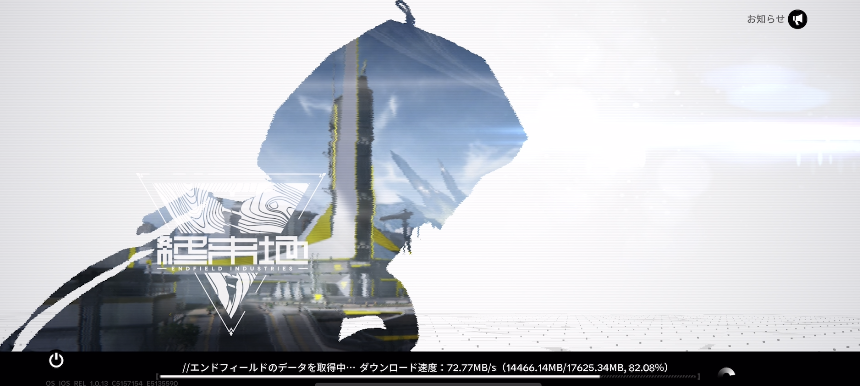
次の2つに当てはまるなら、再インストールを検討しましょう。
・毎回同じ地点で失敗する
・空き容量、ブロック履歴、VPN停止、管理者実行まで確認しても変化がない
ただし、再インストール前に次の3つをもう一度確認しておきましょう。
・Cドライブの空き容量
・セキュリティソフトやファイアウォールの例外設定
ここを確認せずに再インストールしても、同じ場所でまた止まることがあります。
エラーコードが出ないのに止まる時は?
エラーコードが出ない場合でも、原因の考え方は同じです。
記事内でも、再起動、空き容量、VPN停止、ブロック履歴、管理者実行、回線確認が案内されています。
この場合は次の順番で進めてください。
② ランチャーを管理者として実行
③ 空き容量確認
④ VPN停止
⑤ セキュリティソフトの履歴確認
⑥ 回線切り替え
よくある質問
Q. 空き容量はどこを確認すればいいですか?
インストール先ドライブだけでなく、Cドライブも確認してください。
展開や一時ファイルでCドライブを使う場合があります。
Q. 206が何度も出る
VPN停止、回線切替、DNS変更、通信ブロック確認の順で進めてください。
0%付近で止まるなら、まず通信経路の見直しましょう。
Q. 207が毎回100%近くで出る
ルーター再起動、有線接続、VPN停止、ブロック確認、時間帯変更の順で確認してください。
Q. errer code 2 が繰り返し出る
管理者実行、再起動、空き容量確認、ブロック履歴確認を優先してください。
展開段階で止まっていることがあります。
Q. エラーコードの数字だけでは原因が分からない場合は?
まずは、どのタイミングで止まるかを確認してください。
0%付近なら通信、展開中なら空き容量や権限、100%付近なら最後の通信や検証で失敗していることが多いです。
コード番号だけで判断しきれない時は、止まる位置から確認すると対応しやすくなります。
まとめ
PC版アークナイツエンドフィールドのエラーコードは、まず止まる位置と症状を合わせて確認すると原因を絞りやすくなります。
特に確認されやすいのは次の3つです。
・Error code 2 は展開や解凍時のエラー
・207は100%付近で失敗するエラー
どのコードでも、最初に確認したいのは次の4点です。
・通信環境
・空き容量
・管理者権限
・セキュリティソフトやファイアウォールの設定
まずは早見表で症状に近いコードを確認し、そのあとに該当する対応方法を進めてください。